TEXT (Fungsi TEXT)
Terapkan Ke:
Excel 2016
Excel 2013
Excel 2010
Excel 2007
Fungsi TEXT memungkinkan Anda untuk mengubah cara angka muncul dengan menerapkan pemformatan ke dalamnya dengan kode format. Hal ini bermanfaat ketika Anda ingin menampilkan angka dalam format yang lebih mudah dibaca, atau ketika ingin menggabungkan angka dengan teks atau simbol.
Catatan: Fungsi TEXT akan mengonversi
angka menjadi teks, yang mungkin menyulitkan untuk rujukan pada
perhitungan mendatang. Lebih baik bagi Anda untuk menyimpan nilai asli
di satu sel, lalu menggunakan fungsi TEXT di sel yang lain. Kemudian,
jika Anda perlu membuat rumus lain, selalu merujuk ke nilai asli, bukan
hasil fungsi TEXT.
Detail Teknis
Gambaran Umum
Dalam bentuk yang paling sederhana, fungsi TEXT mengatakan:-
= TEXT(Nilai yang ingin Anda format, “Kode format yang ingin Anda terapkan”)
| Rumus | Deskripsi |
| = TEXT(1234,567,"$#.##0,00") | Mata uang dengan ribuan pemisah dan 2 desimal, seperti $1.234,57. Perhatikan bahwa Excel membulatkan nilai menjadi 2 tempat desimal. |
| = TEXT(HARI INI(),"HH/BB/TT") | Tanggal hari ini dalam format HH/BB/TT, seperti 14/03/12 |
| = TEXT(HARI INI(),"HHHH") | Hari ini dalam minggu ini, seperti Senin |
| = TEXT(SAAT INI(),"J.MM") | Waktu saat ini, seperti 13.29 |
| = TEXT(0,285,"0,0%") | Persentase, seperti 28,5% |
| = TEXT(4,34 ,"# ?/?" ) | Pecahan, seperti 4 1/3 |
| = TRIM(TEKS (0,34,"#? /?" )) | Pecahan, seperti 1/3 Perhatikan bahwa rumus ini menggunakan fungsi TRIM untuk menghapus spasi ekstra dengan nilai desimal. |
| = TEXT(12200000,"0,00E+00") | Notasi ilmiah, seperti 1,22E+07 |
| = TEXT(1234567898,"[<=9999999]###-####;(###)></=9999999]###-####;(###)>) | Khusus (Nomor telepon), seperti (123) 456-7898 |
| = TEXT(1234,"0000000") | Menambahkan ekstra nol (0), seperti 0001234 |
| = TEXT(123456,"##0° 00' 00''") | Kustom - Garis Lintang/Bujur |
Catatan: Meskipun Anda dapat menggunakan
fungsi TEXT untuk mengubah pemformatan, hal itu bukanlah satu-satunya
cara. Anda dapat mengubah formatnya tanpa rumus dengan menekan CTRL + 1 (atau
 + 1 di Mac), lalu pilih format yang diinginkan dari dialog Format Sel > Angka.
+ 1 di Mac), lalu pilih format yang diinginkan dari dialog Format Sel > Angka.Mengunduh contoh kami
Anda dapat mengunduh contoh buku kerja dengan semua contoh fungsi TEXT yang akan ditemukan dalam artikel ini, dengan beberapa tambahan. Anda dapat mengikutinya, atau membuat kode format fungsi TEXT sendiri.Kode format lain yang tersedia
Anda dapat menggunakan dialogFormat Sel untuk menemukan kode format yang tersedia lainnya:-
Tekan Ctrl + 1 (
+ 1 di Mac) untuk memunculkan dialog Format Sel.
-
Pilih format yang Anda inginkan dari tab Angka .
-
Pilih opsi Kustom,
-
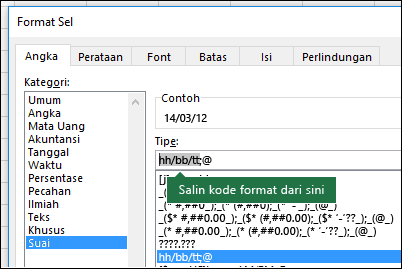
Kode format yang Anda inginkan sekarang diperlihatkan dalam kotak Tipe. Dalam hal ini, pilih semuanya dari kotak Tipe kecuali titik koma (;) dan simbol @. Dalam contoh di bawah ini, kami hanya memilih dan menyalin hh/bb/tt.
-
Tekan Ctrl + C untuk menyalin kode format, lalu tekan Batalkan untuk menutup dialog Format Sel.
-
Sekarang, yang perlu dilakukan hanyalah menekan Ctrl + V untuk menempelkan kode format ke rumus TEXT Anda, seperti: =TEXT(B2,"hh/bb/tt").
Pastikan bahwa Anda menempelkan kode format dalam tanda kutip ("kode
format"), jika tidak, Excel akan menampilkan pesan kesalahan.
Kode format menurut kategori
Berikut ini adalah beberapa contoh bagaimana Anda dapat menerapkan format angka berbeda ke nilai menggunakan dialog Format Sel, lalu gunakan opsi Kustom untuk menyalin kode format tersebut ke fungsi TEXT.Skenario umum
Fungsi TEXT jarang digunakan sendiri, dan biasanya digunakan bersama-sama dengan fungsi yang lain. Misalnya Anda ingin menggabungkan teks dan nilai angka, seperti "Laporan Tercetak pada: 14/03/12", atau "Pendapatan Mingguan: $66.348,72 ". Anda dapat mengetiknya ke dalam Excel secara manual, tetapi hal ini akan menyia-nyiakan fungsi Excel yang dapat melakukannya untuk Anda. Sayangnya, saat menggabungkan teks dan angka yang diformat, seperti tanggal, waktu, mata uang, dsb., Excel tidak mengetahui bagaimana Anda ingin menampilkannya, jadi hal ini menghilangkan fungsi pemformatan angka. Inilah bagaimana fungsi TEXT sangat bermanfaat, karena memungkinkan Anda untuk membuat Excel memformat nilai dengan cara yang diinginkan menggunakan kode format, seperti "HH/BB/TT" untuk format tanggal.Dalam contoh berikut, Anda akan melihat apa yang terjadi jika mencoba untuk menggabungkan teks dan angka tanpa menggunakan fungsi TEXT . Dalam hal ini, kami menggunakan ampersand (&) untuk menggabungkan string teks, spasi (" "), dan nilai dengan =A2&" "&B2.
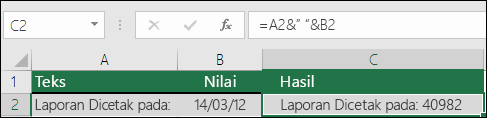 Seperti yang Anda lihat, Excel menghapus pemformatan dari tanggal
di sel B2. Dalam contoh berikutnya, Anda akan melihat bagaimana fungsi
TEXT memungkinkan Anda menerapkan format yang diinginkan.
Seperti yang Anda lihat, Excel menghapus pemformatan dari tanggal
di sel B2. Dalam contoh berikutnya, Anda akan melihat bagaimana fungsi
TEXT memungkinkan Anda menerapkan format yang diinginkan.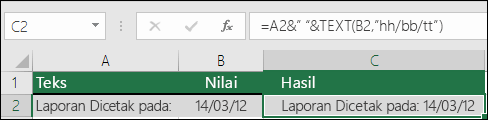 Rumus kami yang telah diperbarui adalah:
-
Sel C2:=A2&" "&TEKS(B2,"hh/bb/tt") - Format tanggal
Source: https://support.office.com/id-id/article/TEXT-Fungsi-TEXT-20d5ac4d-7b94-49fd-bb38-93d29371225c

Tidak ada komentar:
Posting Komentar